管理照片位置隱私:地理標籤 (Geotag) 與移除指南
您是否曾看著一張舊照片,然後想:「這是在哪裡拍的?」或者,更重要的是,「誰能看到這是在 哪裡 拍的?」幾乎每張數位影像中都隱藏著一個秘密:它的確切位置。雖然對於重溫回憶來說彌足珍貴,但這個「地理標籤」也可能構成重大的隱私風險。本指南將向您展示如何在任何裝置上重新掌握您的數位足跡,掌握照片的位置資料。對於缺少位置資訊的照片,您始終可以使用進階工具來 發現其位置。
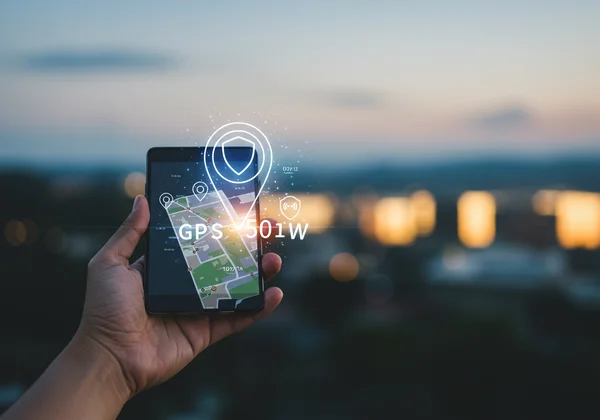
了解照片地理標籤及其影響
要管理位置資料,您首先需要了解它。地理標籤是您數位身份的關鍵部分,了解它們是改善 照片隱私設定 的第一步。
什麼是地理標籤(EXIF 位置資料)以及它們如何被添加?
地理標籤是嵌入在照片中繼資料(稱為 EXIF 資料)中的地理資訊(經緯度)。將 EXIF 視為一個數位標籤,其中包含相機詳細資訊,若已啟用,還會包含精確位置。大多數現代智慧型手機和相機都內建 GPS。當相機的位置服務處於啟用狀態時,它會在您拍照的那一刻自動記錄您的座標並將其添加到照片的 EXIF 資料中。
一把雙面刃:地理標記的隱私風險與好處
地理標記既有優點也有缺點。它允許您按位置整理照片,創建互動式旅行地圖。然而, 隱私風險 是巨大的。分享帶有地理標記的照片可能會向任何網路使用者透露您的家庭住址、日常行程或其他敏感資訊。管理您分享哪些位置資料以及與誰分享至關重要。
法律和道德考量:負責任地分享帶有地理標記的照片
分享他人的照片也可能揭露他們的位置。在發布帶有地理標記的圖像之前,請務必考慮他人的隱私。負責任的 地理標記 意味著要意識到照片內含的資料,並決定是否在分享前將其移除。
如何查看和識別照片中的位置資料
管理照片隱私的第一步是檢查圖像是否包含位置資料,這在任何裝置上都是一個簡單的過程。

檢查 iPhone 照片的地理標籤
直接在 iOS 照片應用程式中查看照片中繼資料。
- 打開「照片」應用程式並選擇一張圖像。
- 向上滑動照片或點擊 (i) 圖示。
- 將會出現顯示位置的地圖。如果沒有顯示地圖,則該照片可能沒有地理標籤。
在 Android 裝置上定位 EXIF 資料
在 Android 上,操作方式可能因圖庫應用程式而異。
- 在您的圖庫應用程式(例如 Google 相簿)中,選擇一張圖像。
- 點擊三點選單 (⋮) 並找到「詳細資訊」或「資訊」。
- 如果存在,圖像詳細資訊將顯示地圖和座標。
使用桌面工具獲取全面的 EXIF 位置資訊
桌面提供了更詳細的方式來檢查 照片中繼資料。
- 在 Windows 上:右鍵點擊圖像檔案 > 「屬性」> 「詳細資訊」選項卡。滾動到「GPS」部分以查看座標資料。
- 在 macOS 上:在「預覽」中,前往「工具」> 「顯示檢閱器」> (i) 選項卡 > 「GPS」選項卡。在「照片」應用程式中,只需點擊 (i) 圖示,類似於 iPhone 的過程。
逐步指南:如何從照片中移除位置
以下是移除位置資料以保護您隱私的方法。這些方法適用於單張照片或整個相簿。

清除 iPhone 照片 上的地理標籤
若要移除 iPhone 上的地理標籤:
- 在「照片」應用程式中,選擇一張圖像並向上滑動或點擊 (i) 圖示。
- 點擊地圖旁邊的「調整」。
- 選擇「無位置」。
從 Android 照片 中刪除位置資料
若要移除 Google 相簿中的位置:
- 打開照片並向上滑動。
- 找到位置資訊旁邊的「編輯」選項(鉛筆圖示)。
- 點擊它並選擇「移除位置」。
批次移除:從桌面上的多張照片中移除地理標籤
對於清理大量照片,桌面更有效率。在 Windows 檔案總管 中,選擇多張照片,右鍵點擊 > 「屬性」> 「詳細資訊」選項卡,然後點擊「移除屬性和個人資訊」。這會創建所有可移除屬性都被移除的副本。
社群媒體平台:它們會自動移除地理標籤嗎?
大多數主要的 社群媒體 平台,如 Instagram、Facebook 和 X(以前稱為 Twitter),在上傳時會自動移除 EXIF 資料,包括地理標籤,以保護用戶隱私。雖然這是一個很好的安全措施,但您不應完全依賴它。最佳做法是始終在上傳前自行移除位置資料。
如何新增或編輯照片位置資訊(地理標籤)到照片中
管理照片資料也意味著更正或添加資訊。您可以 修改照片位置 資料以修復不正確的標籤,或為掃描的舊照片添加位置。
手動為 iPhone 照片添加或更正地理標籤
若要在 iPhone 上添加或更改位置:
- 導航到位置詳細資訊螢幕(向上滑動或點擊 (i))。
- 點擊「調整」。
- 在搜尋欄中輸入新地址並從地圖中選擇它。
編輯 Android 照片上的位置資料
在 Google 相簿中,向上滑動圖像並點擊位置資料旁邊的「編輯」(鉛筆圖示)。然後您可以搜尋並選擇一個新位置分配給該照片。
使用 PhotoLocation AI 發現並添加遺失的位置資訊
如果一張照片沒有位置資料,而您不記得是在哪裡拍攝的怎麼辦?這正是先進 AI 派上用場的地方。您可以使用強大的工具從視覺內容中找到位置,而不是僅僅依賴 EXIF 資料。PhotoLocation AI 使用先進的分析來識別圖片中的地標和其他線索,以確定其來源。在您 分析您的照片 並發現其位置後,您可以手動將地理標籤加回去,完整記錄您照片的背景資訊。

賦予您的照片隱私權:掌控您的數位足跡
管理照片的位置資料是在線分享圖像的一項重要技能。透過了解、查看和學習移除或編輯地理標籤,您可以保護您的隱私並精確整理您的數位回憶,讓您完全掌控您的 數位足跡。
是否感到更有力量來管理您的照片隱私了?還有更多值得探索。何不將您新學到的知識付諸實踐,或揭開一張神秘照片的隱藏起源? 立即試用我們免費的 PhotoLocation AI 工具,親身體驗精確位置洞察的強大功能。
有關照片地理標籤和隱私管理的常見問題
是否總是需要從我的照片中移除位置資料?
並非總是如此。地理標籤對於整理個人離線相簿非常有用。關鍵在於有意識地行動。 建議您從打算公開分享的任何照片中移除位置資料,特別是如果它揭示了敏感位置,例如您的家或工作場所。
如何判斷我收到的照片是否包含位置資料?
使用本指南中描述的方法。在您的裝置上打開照片,並檢查其詳細資訊或屬性中是否有地圖或 GPS 座標。如需深入分析,您還可以使用 PhotoLocation AI 等工具。
當我上傳照片進行分析時,PhotoLocation AI 會尊重我的隱私嗎?
是的。在 PhotoLocation AI,我們優先考慮用戶信任和隱私。 我們的政策很明確:照片僅供分析之用,絕不會儲存或分享。我們的系統旨在提供洞察力,同時在整個過程中保護您的資料。
我可以永久停用相機應用程式的位置服務嗎?
是的,這是一個很好的主動式隱私保護步驟。
- 在 iPhone 上:前往「設定」>「隱私權與安全性」>「定位服務」>「相機」,然後選擇「永不」。
- 在 Android 上:前往「設定」>「位置」>「應用程式權限」>「相機」,然後選擇「不允許」。